المشاركات

خرائط التوزيع Maps في برنامج 3D MAX

صورة
خرائط التوزيع Maps من النادر في الطبيعة أن تجد جسما أحادي اللون وخاليا من النقوش وعندما نريد إنشاء خامة تحتوي علي نقوش فإننا نلجأ إلي استخدام خرائط التوزيع , وهي عبارة عن نقوش يولدها البرنامج مثل مربعات رقعة الشطرنج أو سطح الماء أو مقاطع الأجزاء الخشبية أو حتي الصور . وتستخدم خرائط التوزيع أيضا في التحكم في المعاملات التي تحتاج إلي أرقام , بحيث يقوم البرنامج في أغلب الأحيان بتحويل خريطة التوزيع إلي صورة من التدرج الرمادي , بناء علي قيم النقاط الرمادية يتم التحكم في المعامل , لإضافة خريطة توزيع لمعامل ما فإن علينا النقر علي زر تخصيص خريطة التوزيع , الموجود إلي جوار المعامل في أي قائمة من قوائم محرر الخامات , وعندئذ تظهر لنا نافذة اختيار خريطة التوزيع لنختار منها الخريطة المناسبة . وبغلق تلك النافذة يظهر الحرف M علي زر تخصيص خريطة التوزيع للدلالة علي أن المعامل محكوم بخريطة توزيع. :يمكن سحب خريطة توزيع من علي أي زر آخر , وسيسألك البرنامج عن أسلوب النسخ المطلوب وعليك الإختيار بين Instance لنسخ خريطة التوزيع إلي المعامل الجديد بحيث (عند تغيير معاملات أي من الخريطتين) تتغيير الأخري معها...

الخامة القياسية Standard Material في برنامج 3D MAX

صورة
الخامة القياسية Standard Material الخامة القياسية Standard Material هي الخامة الإفتراضية في برنامج ds Max 20093 وهي خامة عامة متعددة المعاملات, يمكن استخدامه في إنشاء العديد من الخامات التي نلمسها في الواقع, خصوصا الخامات ذات الخواص الفيزيائية البسيطة , ولكن يفضل استخدام أنواع الخامات الأخري المتخصصة , مثل استخدام النوع Ray\Trace عند إنشاء الخامات التي يكون لها خواص ضوئية معقدة كالزجاج والمرايا , أو خامة VrayMtl وهي الأفضل .. ولكن لابد من استخدام مقبس Vray في الإخراج لتظهر هذه الخامة بصورة طبيعية . عند اختيار الخامة القياسية كنوع للخامة المختارة حاليا بنافذة معاينة الخامات سوف نري بعض القوائم في الجزء السفلي من نافذة محرر الخامات , وسنستخدم المعاملات الموجودة بتلك القوائم في تحديد الخواص المختلفة للخامة , كما بالصورة التالية : بالطبع ليس من الضروري التعامل مع كل المعاملات الموجودة بكل هذه القوائم بل أن القيم الإفتراضية سوف تكون مناسبة أو ليست ذات تأثير كبير في معظم الأحيان وتنحصر المعاملات المهمة ذات التأثير الواضح علي الخامة في قائمتي Maps,Blinn Basic parameters. : تتغيير القوائم...

أنواع الخامات في برنامج 3D MAX

صورة
أنواع الخامات هناك العديد من أنواع الخامات التي يمكن أن نستخدمها بالمشهد والنوع الإفتراضي لكل العينات المعروضة بنافذة معاينة الخامات عند فتح ملف المشهد لأول مرة هو النوع القياسي Standard material ويمكن معرفة (أو تغيير) نوع الخامة الخاصة بالخانة الحالية من خلال زر نوع الخامة , كما بالصورة التالية : ومن الأنواع الأخري للخامات .. *Architectural : وهي خامات معمارية , مثل خامة الأسمنت والبلاستيك والورق والحجارة والخشب والدهانات ..إلخ ويمكن تحديد نوع الخامة المطلوبة من خلال الأنواع المتاحة بقائمة Templates,كما بالصورة التالية : *RayTrace : تشبه هذه الخامة نوع الخامة القياسية , ولكنها مميزة في إنشاء الخامات العاكسة والشفافة , مع إمكانية عمل الخامات التي يمكن أن يخترقها الضوء ثل الشمس والجلد البشري. :للحصول علي أفضل نتيجة مع خامات RayTrace يفضل استخدام أسلوب Metal ray Rendere عند إخراج العمل النهائي. *Multi\Sub-Object : هي خامة مكونة من عدة خامات من أي نوع بحيث يكون لكل خامة رقم مميز لها , ونقوم بتقسيم سطح الجسم الذي نود إكساءه بهذه الخامة إلي مناطق لكل منها رقم يميزه ليكتسي بالخامة ذا...

محرر الخامات Material Editor في برنامج 3D MAX

صورة
محرر الخامات Material Editor يشبه إكساء العناصر بالخامات فرد ورق الحائط علي الجدران , حيث تتم العملية علي مرحلتين : فنقوم أولا بإختيار ورق الحائط , ثم ثانيا بمفرده علي الجدران المختلفة بالأسلوب المناسب. ويقدم لنا برنامج 3ds Max 2009 محرر الخامات ليون المكان الذي سننجز به معظمالعمل المتعلق بإنشاء الخامات والتحكم فيها , ثم ننتقل للوحة التعديل ونضيف بعض المعدلات- إذا لزم الأمر- لتحسين أسلوب فرد الخامة علي سطح المجسم. محرر الخامات عبارة عن مجموعة من الخانات- 24خانة- التي تحتوي كل منها علي خامة , بحيث يمكن تخصيص أي من تلك الخامات لإكساء أي مجسم بالمشهد . ونفتح نافذة محرر الخامات من خلال اختيار Material Editor من قائمة Rendering , أو استخدام الإختصار (M) , فتظهر نافذة , كما بالصورة التالية : تتكون نافذة محرر الخامات من خمس مناطق رئيسية هي : * شريط القوائم : الذي يضم كل الأوامر الخاصة بالتعامل مع الخامات المختلفة. *نافذة معاينة الخامات : وهي تعرض عددا – يمكن التحكم به- من الخامات لنتمك من معاينتها أو سحبها إلي المجسم المطلوب إكساءه مباشرة , بدلا من استخدام الأوامر والأزرار المخصصة لذلك...

الإضاءة القياسية وإضاءة Vray Light في برنامج 3D MAX

صورة
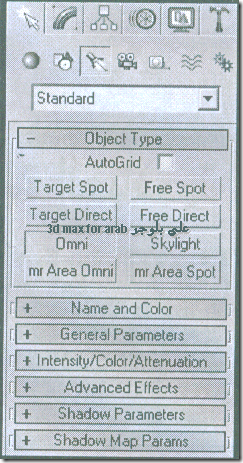
الإضاءة القياسية وإضاءة Vray Light الضوء Omni هذا النوع يشع طاقته الضوئية في كل الإتجاهات . ولإضافة مصدر ضوء من النوع Omni اتبع الخطوات التالية : ïاضغط علي زر الإضاءة في لوحة الإنشاء. ïاختر نوع الإضاءة القياسية من قائمة أنواع الإضاءة. ïاضغط علي الزر omni فيظهر مضغوطا لأسفل , مع ظهور قوائم التحكم في خواص هذا الضوء في الجزء السفلي , كما بالصورة التالية : ïاضغط بمؤشر الفارة في إحدي مساقط العرض , فتتم إضافة رمز الضوء Omni , ثم حركه ليحتل المكان المناسب بالمشهد. لا يمكن تطبيق تغيير المقياس Scale علي أي مصدر ضوئي , كما أن تدوير الضوء Omni عملية لا معني لها حيث إنه ضوء غير موجه. لا يتأثر رمز الضوء Omni بعمل Zoom لمساقط العرض حيث لا يتغيير شكل أو مقياس. بمجرد إضافة أي مصدر ضوئي تختفي الإضاءة الإفتراضية , وعند حذف كل المصادر الضوئية المضافة للمشهد تعود الإضاءة الإفتراضية من جديد. يقوم الضوء Omni بنشر أشعته في كل الإتجاهات مولدا ظلالا للمجسمات الموجودة بالمشهد وشكل هذه الظلال يتوقف علي موضع المجسم بالنسبة لمصدر الضوء , كما يتضح من الصورة التالية : * وتشترك معظم أنواع الإضاءة القياسي...